
Snel starten met de vergelijkingstabellen
De Add-On vergelijkingstabellen kan worden gekoppeld aan je bestaande Affiliate Held plugin. Met deze add-on zet je affiliate producten naast elkaar in een vergelijkingstabel: producten als kolommen, specificaties als rijen. Prijzen en winkels komen live uit Affiliate Held en worden bijgewerkt door de plugin, dus je hoeft ze nergens bij te houden en ze blijven automatisch up to date.
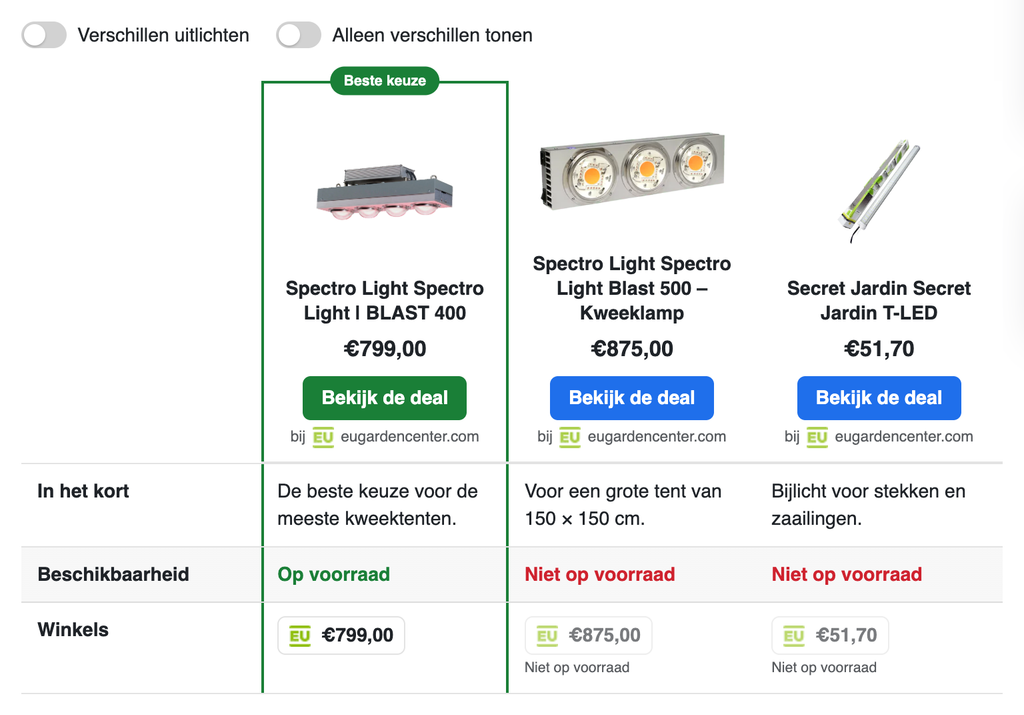
Je werkt in vier stappen:
- Specificaties per categorie: welke eigenschappen vergelijk je, bijvoorbeeld vermogen of garantie?
- Waarden per product: vul die eigenschappen in bij elk affiliate product.
- Tabel maken: kies 2 tot 5 producten en stel de tabel in.
- Tabel plaatsen: met het blok, of via een shortcode.
Vereisten:
Affiliate Held, een versie met de product-API (2.5.1 of hoger). Is die te oud, dan meldt de add-on dat in het dashboard en doet hij verder niets. Een licentiesleutel voor Affiliate Held – Vergelijkingstabellen. Dit is een aparte licentie.
Licentie activeren:
Na het installeren van de plugin ga je naar Affiliate Held – Vergelijkingstabellen tabblad Licentie.
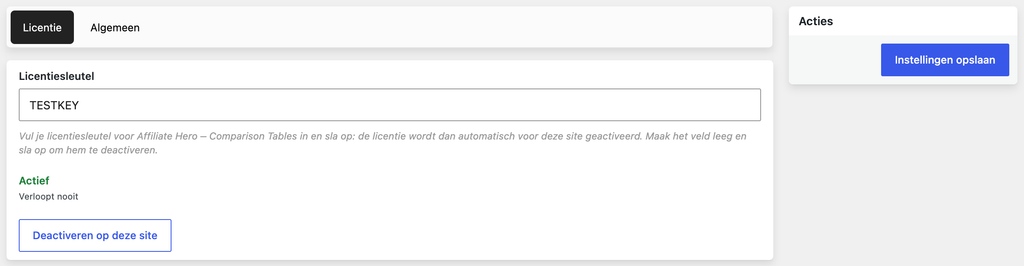
- Plak je licentiesleutel in het veld Licentiesleutel
- Klik op opslaan
De licentie wordt bij het opslaan meteen voor deze site geactiveerd. Onder het veld zie je daarna de status (**Actief**) en tot wanneer de licentie loopt. Zolang de licentie niet actief is, zijn de menu’s voor vergelijkingstabellen en specificaties verborgen. **Naar een andere site verhuizen.** Klik op **Deactiveren op deze site**, of maak het veld leeg en sla op. De activatie komt dan vrij en je kunt de sleutel op de nieuwe site gebruiken.
Het tabblad Algemeen
Naast het tabblad Licentie vind je het tabblad Algemeen. Hier vind je een aantal instellingen waarmee je het uiterlijk van je vergelijkingstabellen kunt bepalen.
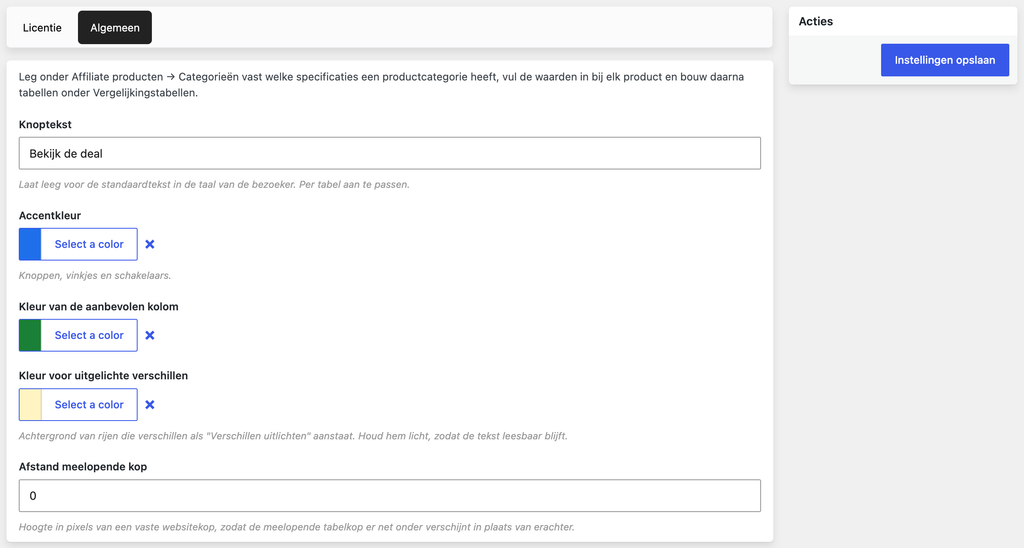
Knoptekst: De tekst op de knop naar de winkel. Laat je hem leeg, dan krijgt elke bezoeker “Bekijk de deal” in zijn eigen taal. Per tabel kun je een andere tekst kiezen.
Accentkleur: De kleur voor knoppen, vinkjes en schakelaars.
Kleur van de aanbevolen kolom: De rand, de knop en het label van het product dat je aanbeveelt.
Kleur voor uitgelichte verschillen: De achtergrond van rijen die verschillen als de bezoeker “Verschillen uitlichten” aanzet. Kies een lichte kleur, anders wordt de tekst slecht leesbaar.
Afstand meelopende kop: Heeft je thema een vaste kop bovenin, vul dan hier de hoogte in pixels in. De meelopende tabelkop verschijnt dan eronder in plaats van erachter.
Stap 1: Specificaties per categorie aanmaken
De rijen van een tabel komen uit de productcategorie. Je legt ze één keer per categorie vast en gebruikt ze daarna in elke tabel voor die categorie. Ga naar:
Affiliate Producten – Categorieën
Open een categorie en scroll naar Specificaties. Met + voeg je een specificatie toe.
Specificaties van de categorie Kweeklamp
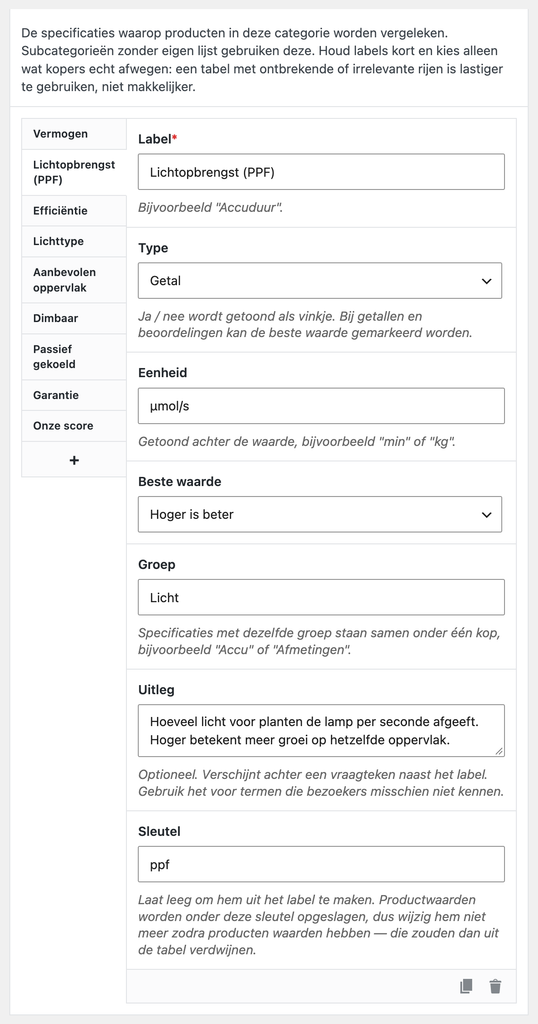
Uitleg van de velden en hun betekenis:
Label: De naam van de rij, zoals bezoekers hem zien. Houd hem kort.
Type: Ja / nee wordt een vinkje of kruisje. Getal en Beoordeling (0–5) kunnen de beste waarde markeren. Kies Korte tekst voor al het andere, zoals “120 × 120 cm”.
Eenheid: Komt achter de waarde, bijvoorbeeld “W”, “jaar” of “min”.
Beste waarde: Hoger is beter of Lager is beter zet een sterretje bij het beste product in die rij. Bij Niet markeren gebeurt dat niet, handig voor een waarde zoals vermogen, waar meer niet per se beter is.
Groep: Specificaties met dezelfde groepsnaam komen samen onder één kop, zoals “Licht” of “Gebruik”.
Uitleg: Optioneel. Verschijnt achter een vraagteken naast het label. Gebruik het voor vaktermen.
Sleutel: Laat leeg; hij wordt uit het label gemaakt. Zie de waarschuwing hieronder. Sleep de specificaties in de volgorde die je in de tabel wilt; de rijen volgen die volgorde. Klik daarna op Update.
Subcategorieën: Zonder eigen specificaties gebruiken ze die van hun hoofdcategorie. Heb je een hoofdcategorie “Kweeklampen” met subcategorieën “LED” en “HPS”, dan hoef je de lijst maar één keer te maken.
Tip: Kies alleen wat kopers echt afwegen. Een tabel met twintig rijen, waarvan de helft leeg is, zegt minder dan een tabel met zes goede rijen.
Stap 2: waarden per product
Open een Affiliate Product dat in de categorie zit via Affiliate Producten. Scroll nu helemaal naar beneden naar het onderdeel Specificaties voor vergelijking. Hier zie je precies de specificaties van die categorie. Vul hier vervolgens de waarden in die gelden voor dit product. Laat je een waarde leeg, dan verschijnt deze als een streepje in de tabel.
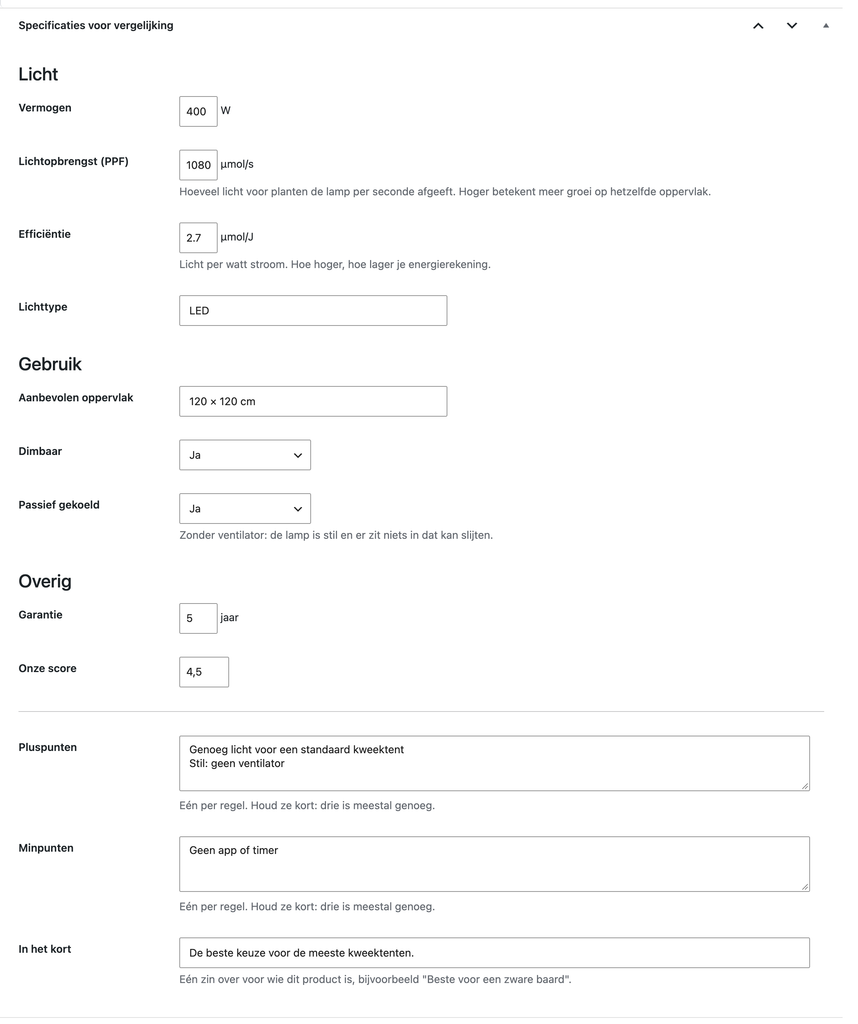
Pluspunten en Minpunten: één per regel. Drie is meestal genoeg.
In het kort: één zin over voor wie het product is, bijvoorbeeld: “Voor een grote tent van 150 × 150 cm.”
Een paar dingen om te weten:
- Zie je het vak niet of is het leeg? Zet het product eerst in de juiste categorie, sla het op en laad de pagina opnieuw. Pas dan weet de add-on welke specificaties erbij horen.
- Getallen mag je schrijven zoals je gewend bent: “1.200” en “1200” zijn allebei twaalfhonderd, “2,7” en “2.7” allebei twee komma zeven.
- Prijzen, winkels, afbeelding en voorraad vul je hier niet in. Die komen uit Affiliate Held, net als in je andere productblokken.
Stap 3: een tabel maken
Ga naar Vergelijkingstabellen → Vergelijkingstabel toevoegen.
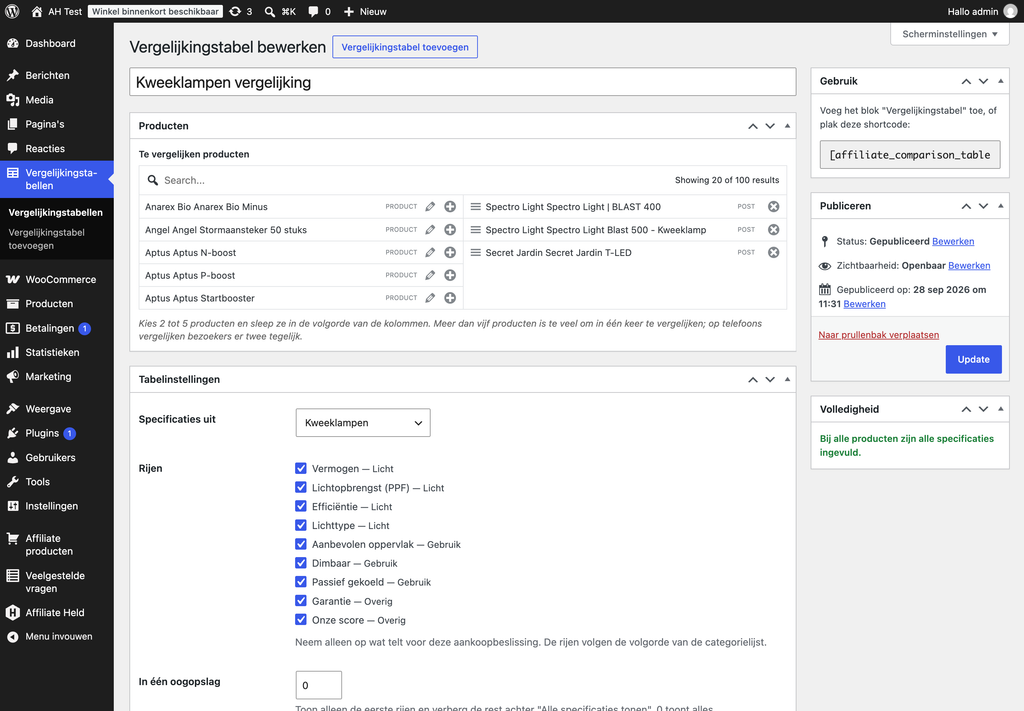
- Geef de tabel een titel. Die zie je alleen in de admin, bijvoorbeeld “Kweeklampen vergelijking”.
- Kies bij Producten 2 tot 5 producten en sleep ze in de volgorde van de kolommen. Op telefoons vergelijken bezoekers er twee tegelijk.
- Klik op Publiceren. Pas daarna kun je een aanbevolen product kiezen.
Tabelinstellingen
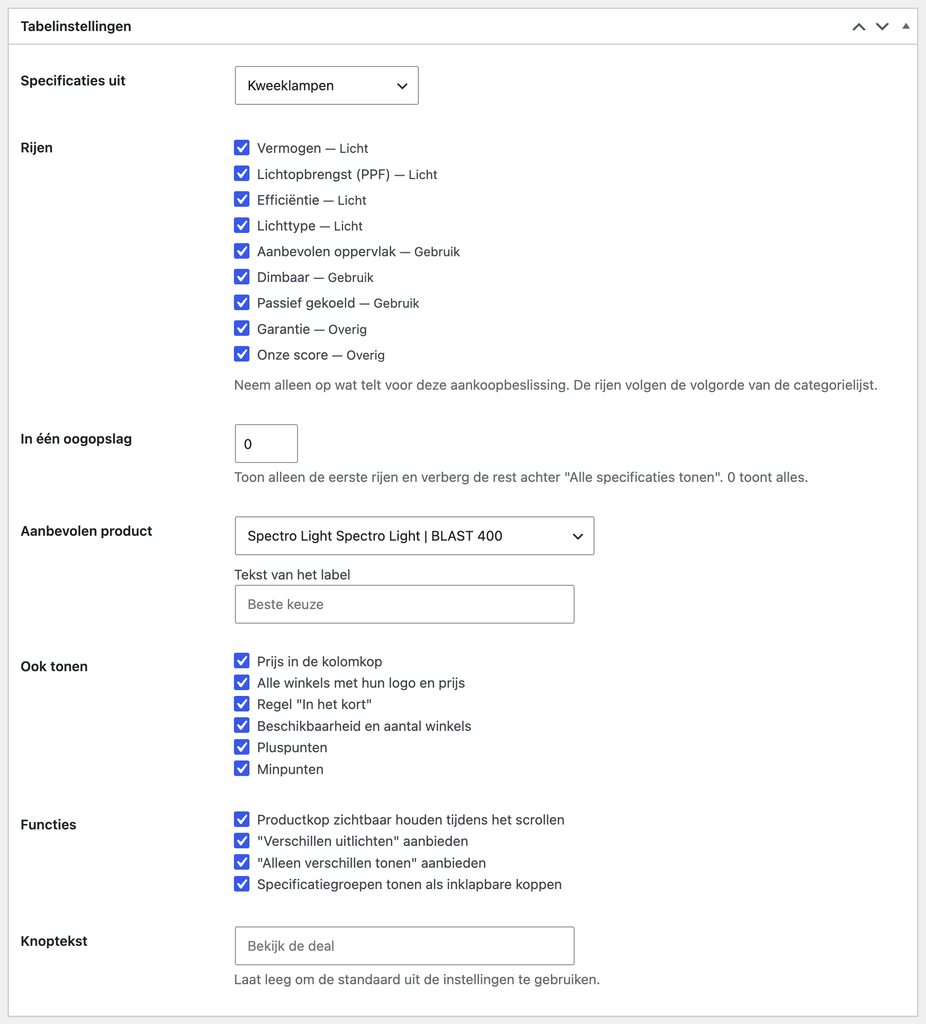
Specificaties uit: De categorie waarvan de specificaties komen.
Rijen: Welke specificaties in deze tabel staan. Een nieuwe tabel begint met alles aangevinkt.
In één oogopslag: Toon alleen de eerste zoveel rijen en verberg de rest achter een knop. 0 toont alles.
Aanbevolen product: Deze kolom krijgt een gekleurde rand en een label. Tekst van het label: laat leeg voor “Beste keuze” in de taal van de bezoeker.
Ook tonen: Extra rijen: de prijs in de kolomkop, alle winkels met logo en prijs, de zin “In het kort”, beschikbaarheid, pluspunten en minpunten.
Functies: De meelopende productkop, de schakelaars “Verschillen uitlichten” en “Alleen verschillen tonen”, en inklapbare groepen.
Knoptekst: Een andere knoptekst voor alleen deze tabel. Leeg gebruikt de algemene instelling.
Volledigheid
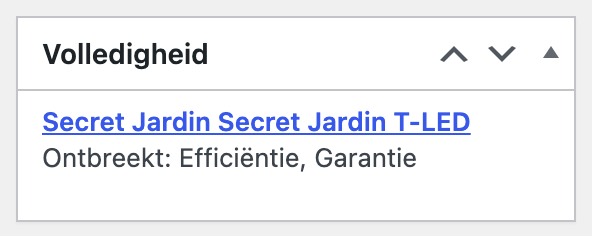
Rechts staat het vak Volledigheid. Daarin zie je welke producten nog waarden missen, en welke producten geen winkel hebben (en dus geen prijs of knop). Klik op een productnaam om het product te openen en de waarden aan te vullen. Is alles ingevuld, dan staat er: “Bij alle producten zijn alle specificaties ingevuld”.
Overzicht
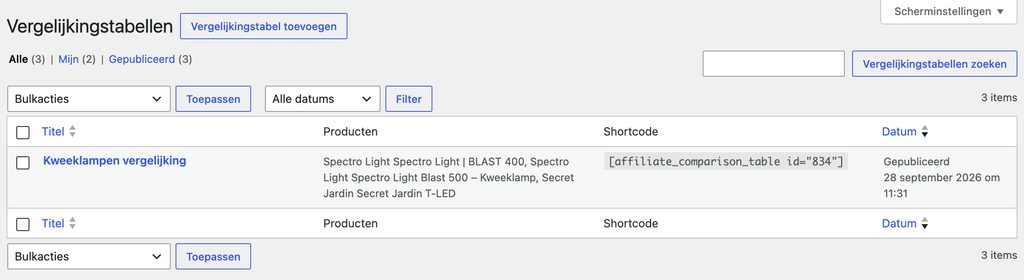
Onder Vergelijkingstabellen zie je al je tabellen, met de producten en de shortcode per tabel.
Stap 4: de tabel plaatsen
Er zijn drie manieren. Het resultaat is steeds hetzelfde, en een tabel kan op meerdere pagina’s staan: pas je hem aan, dan verandert hij overal. Alleen gepubliceerde tabellen kun je plaatsen.
In de blokeditor: het blok Vergelijkingstabel
Klik op **+** en zoek op “vergelijk”.
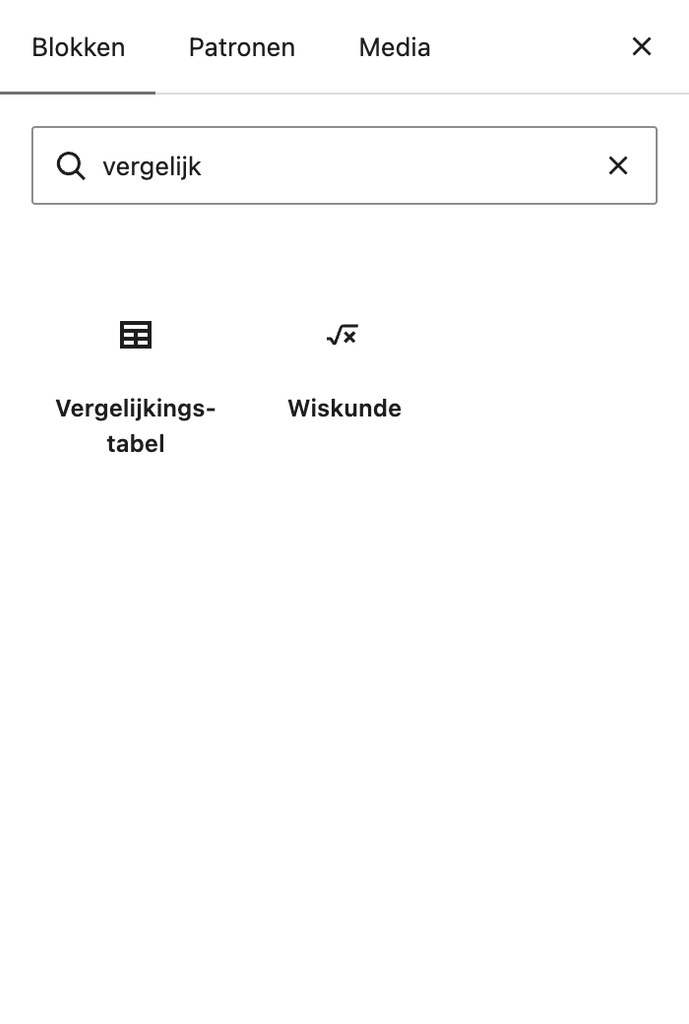
Kies het blok Vergelijkingstabel en selecteer daarin je tabel.
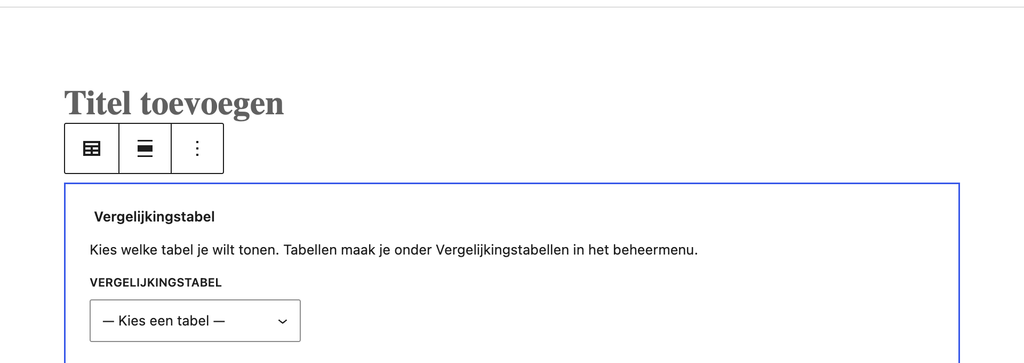
De tabel verschijnt direct in de editor. Een andere tabel kies je later in de zijbalk, onder **Blok → Tabel**.
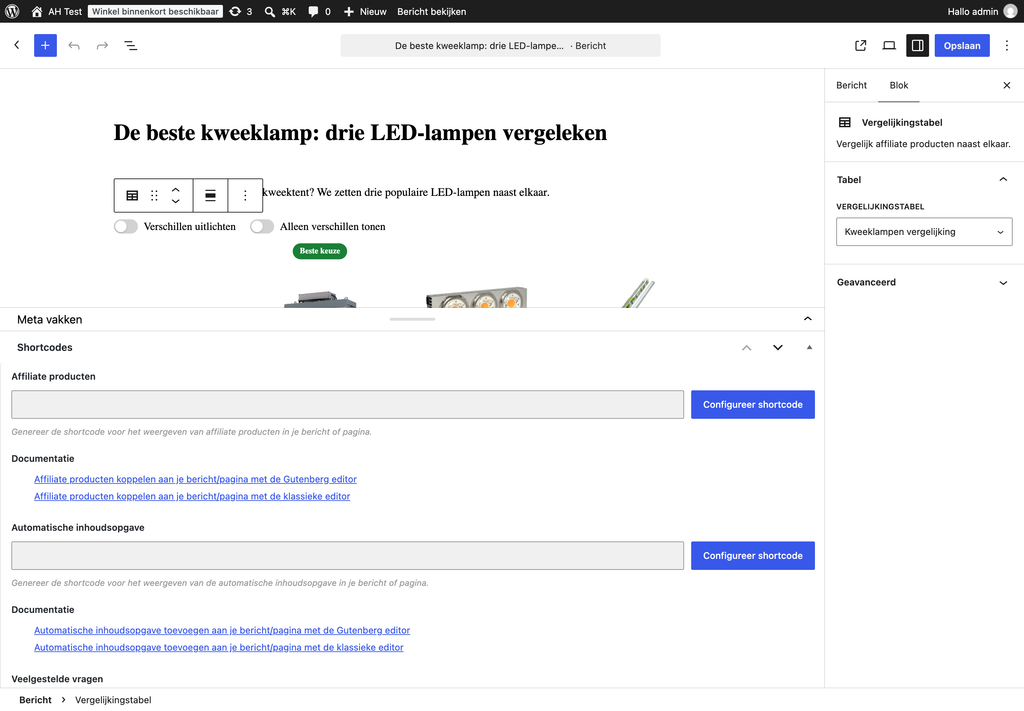
Via de box Shortcodes
Onder een bericht of pagina staat de box Shortcodes van Affiliate Held, dezelfde als voor affiliate producten, de inhoudsopgave en veelgestelde vragen. Daarin staat ook de regel Vergelijkingstabel.
Klik bij Vergelijkingstabel op Configureer shortcode.
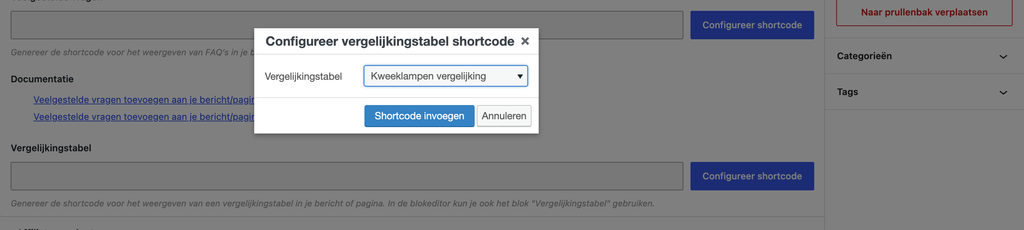
Kies je tabel en klik op Shortcode invoegen.
Kopieer de shortcode uit het veld en plak hem op de plek in je tekst waar de tabel moet komen.

Dit werkt ook in de klassieke editor en in page builders die shortcodes ondersteunen.
Met de shortcode zelf
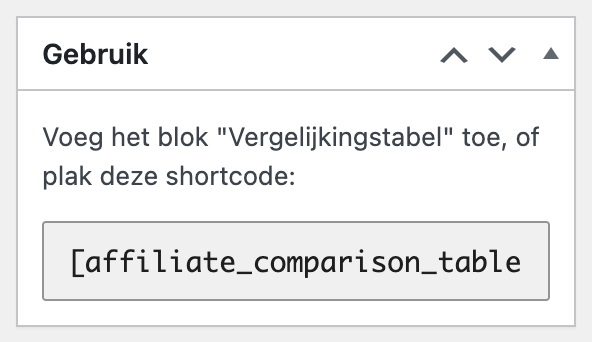
Elke tabel heeft een vaste shortcode. Je vindt hem in het overzicht en in het vak Gebruik als je de tabel bewerkt:
Wat je bezoekers zien
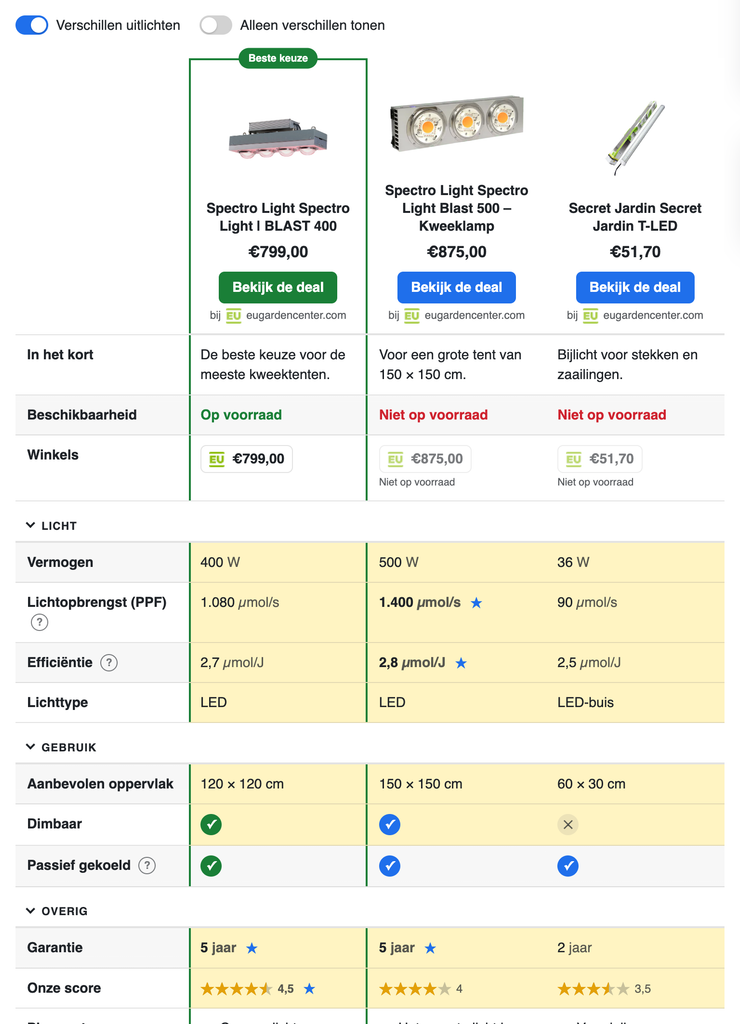
Bovenaan staan per product de afbeelding, de naam, de laagste prijs en een knop naar die winkel. De winkels staan op prijs, de goedkoopste eerst. Winkels die je in Affiliate Hero hebt uitgesloten, komen niet in de tabel. In de rij Winkels staan alle winkels met logo en prijs. Uitverkochte winkels zijn lichter en krijgen “Niet op voorraad” eronder.
Verschillen uitlichten
Met deze schakelaar krijgen de rijen waarin de producten verschillen een gekleurde achtergrond. Rijen waarin alles gelijk is, blijven wit. Een sterretje markeert de beste waarde in een rij.
Alleen verschillen tonen
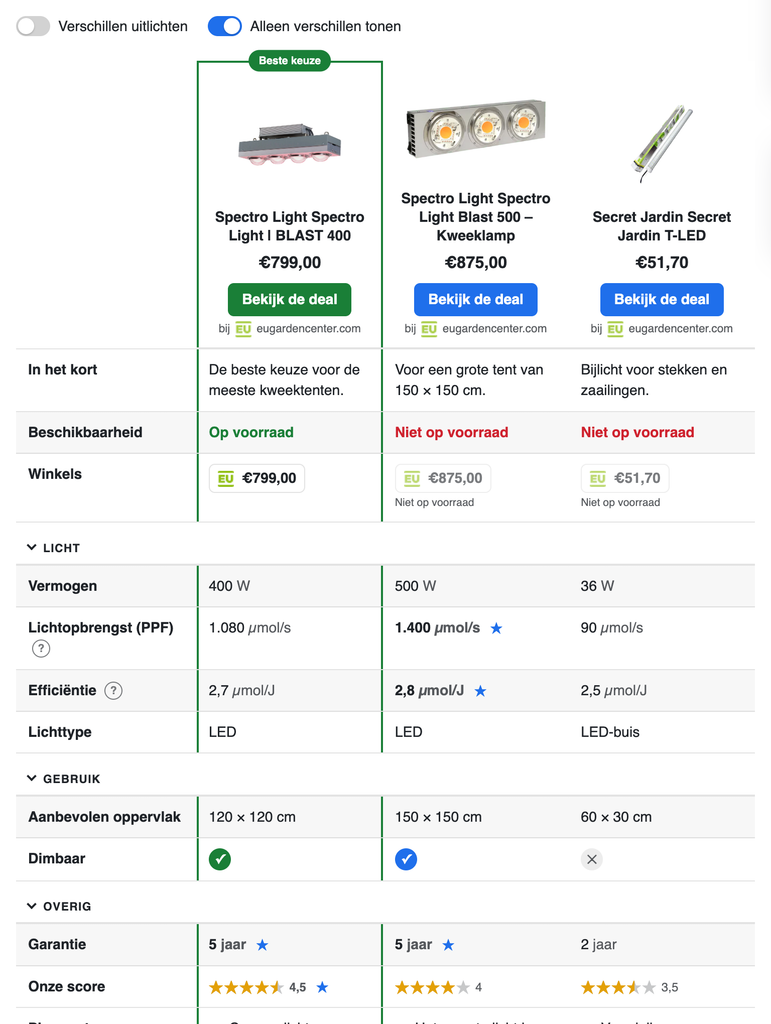
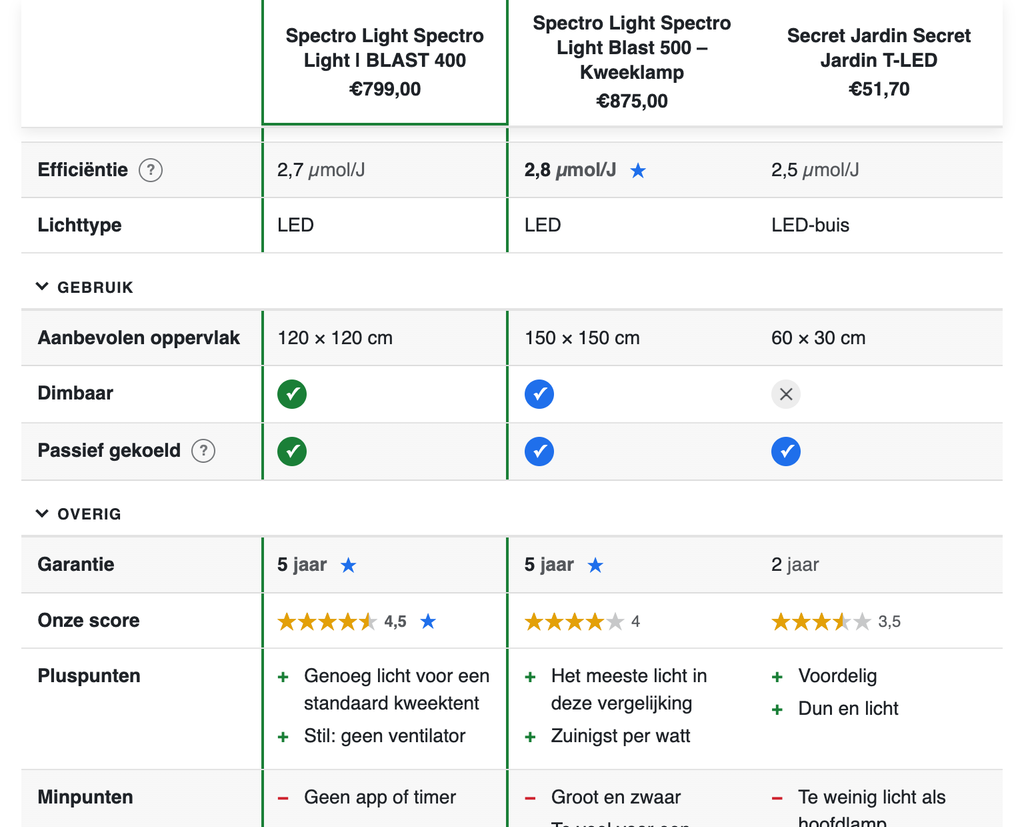
Deze schakelaar verbergt de rijen waarin alle producten gelijk scoren. In dit voorbeeld verdwijnt “Passief gekoeld”, omdat alle drie de lampen passief gekoeld zijn.
Uitleg achter het vraagteken
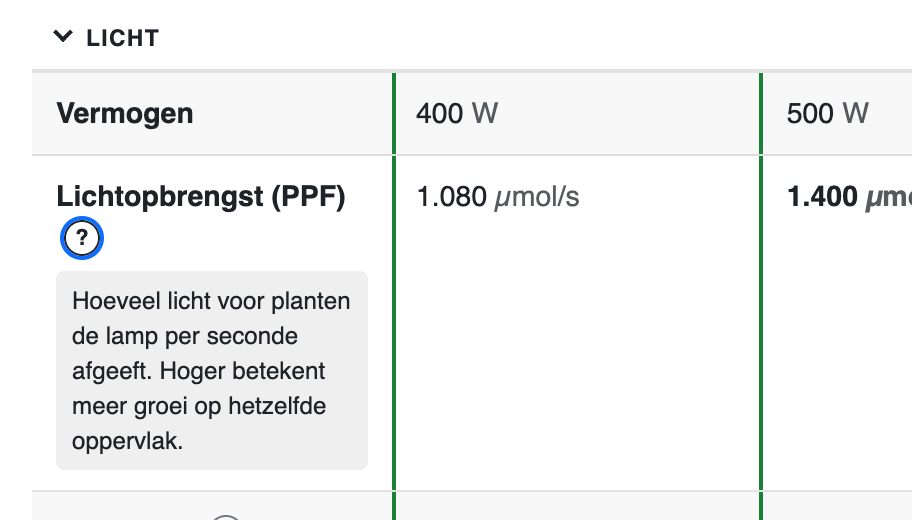
Heb je bij een specificatie een Uitleg ingevuld, dan staat er een vraagteken naast het label. Een klik of tik toont de uitleg.
Meelopende productkop
Bij lange tabellen blijven de namen en prijzen bovenaan in beeld tijdens het scrollen. Zo weet je bezoeker altijd welke kolom bij welk product hoort.
In één oogopslag
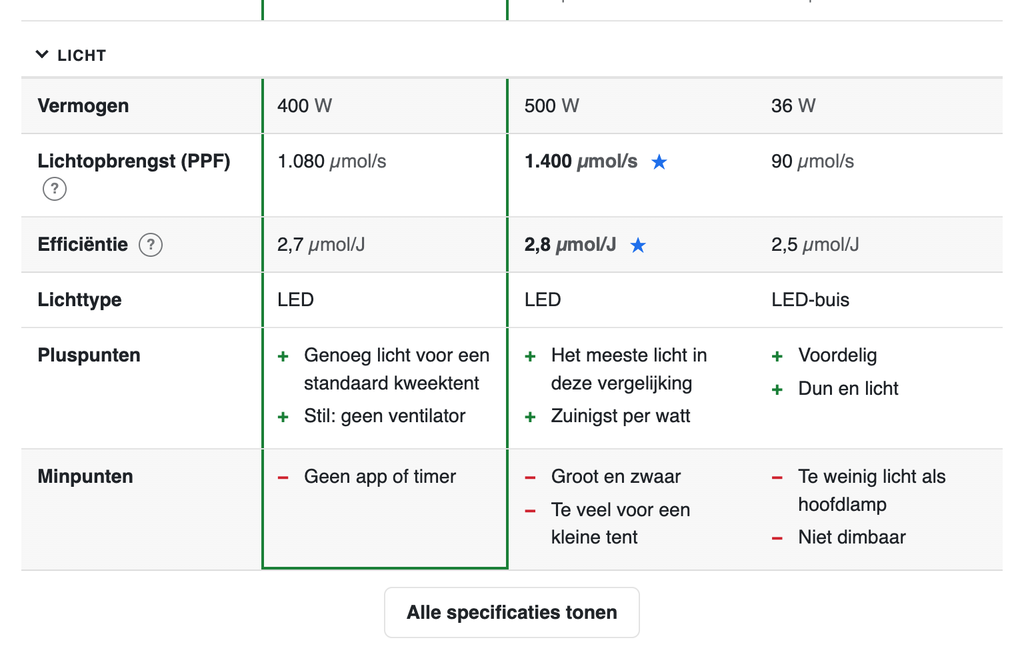
Heb je bij In één oogopslag een aantal rijen ingesteld, dan ziet de bezoeker eerst alleen die rijen, met eronder de knop Alle specificaties tonen.
Op de telefoon
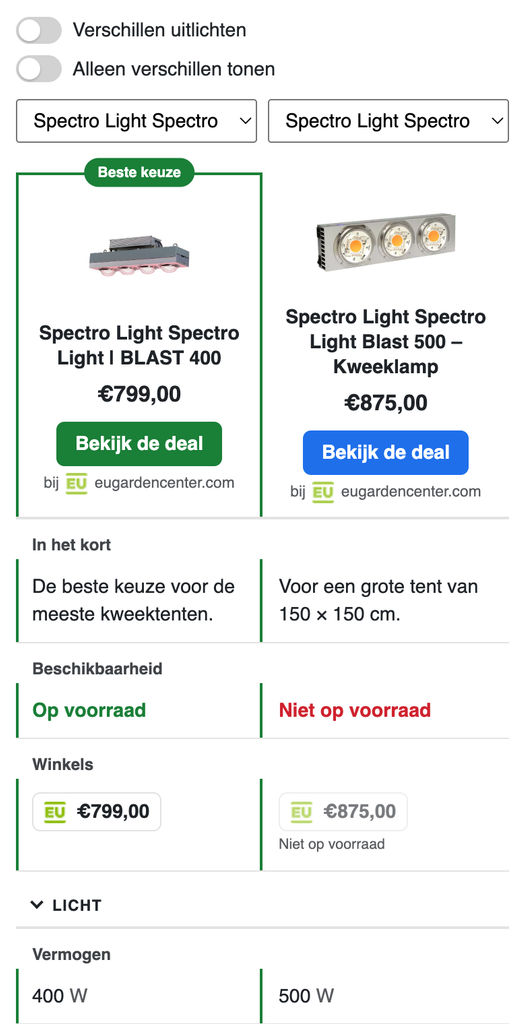
Op een smal scherm staan twee producten naast elkaar. Met de keuzelijsten bovenaan bepaalt de bezoeker welke twee. De labels staan dan boven de waarden in plaats van ernaast.
Dit bericht heeft nog geen reacties